
Guide de connexion PrestaShop
Suivez ces étapes pour connecter votre boutique PrestaShop à SEEGEA en quelques minutes.
Activer le WebService PrestaShop
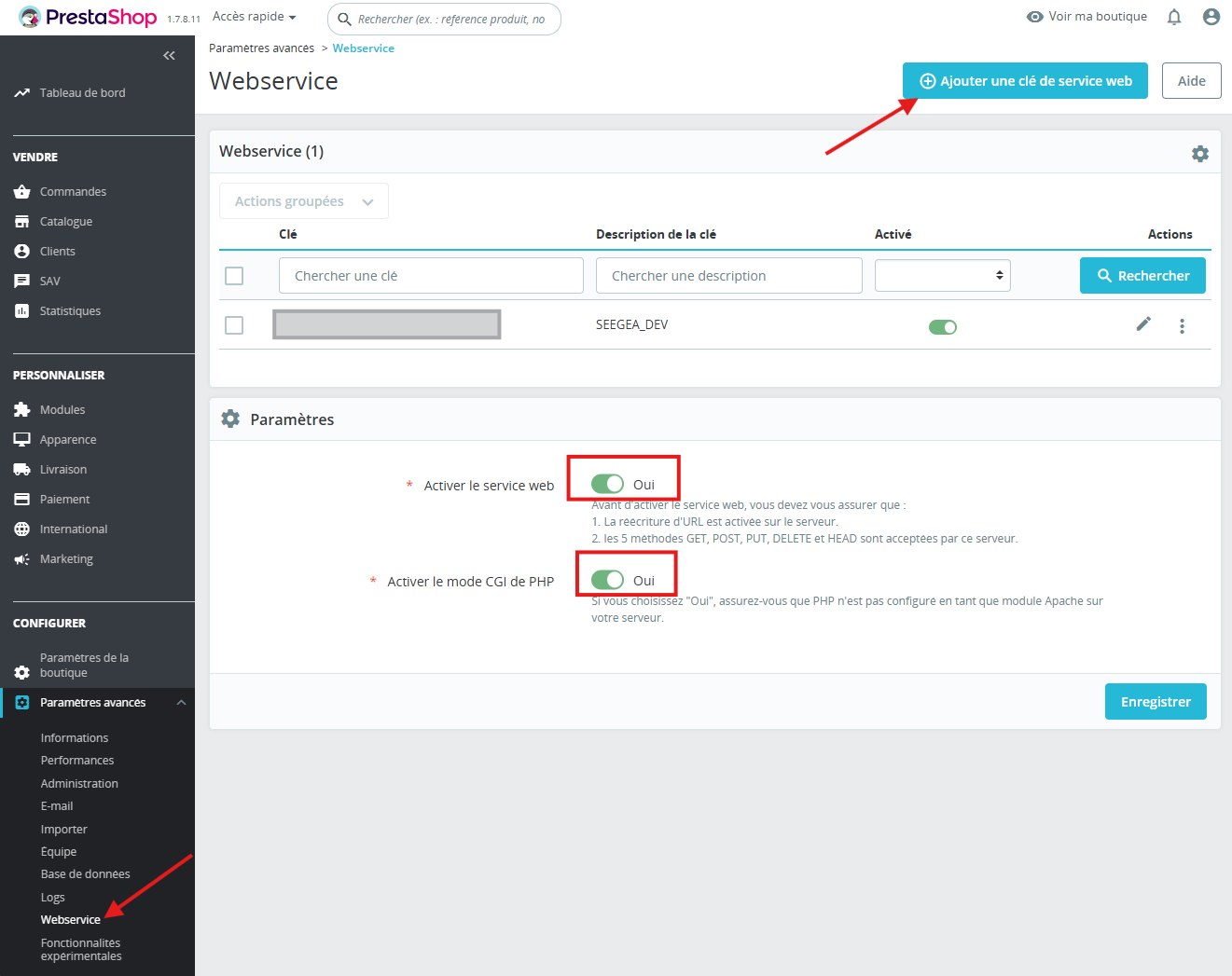
Connectez-vous à votre back-office PrestaShop, puis allez dans Paramètres avancés → Webservice. Dans la section « Paramètres » en bas de page :
- Activer le service web → Oui
- Activer le mode CGI de PHP → Oui
- Cliquez sur « Enregistrer »
Créer une clé de service web
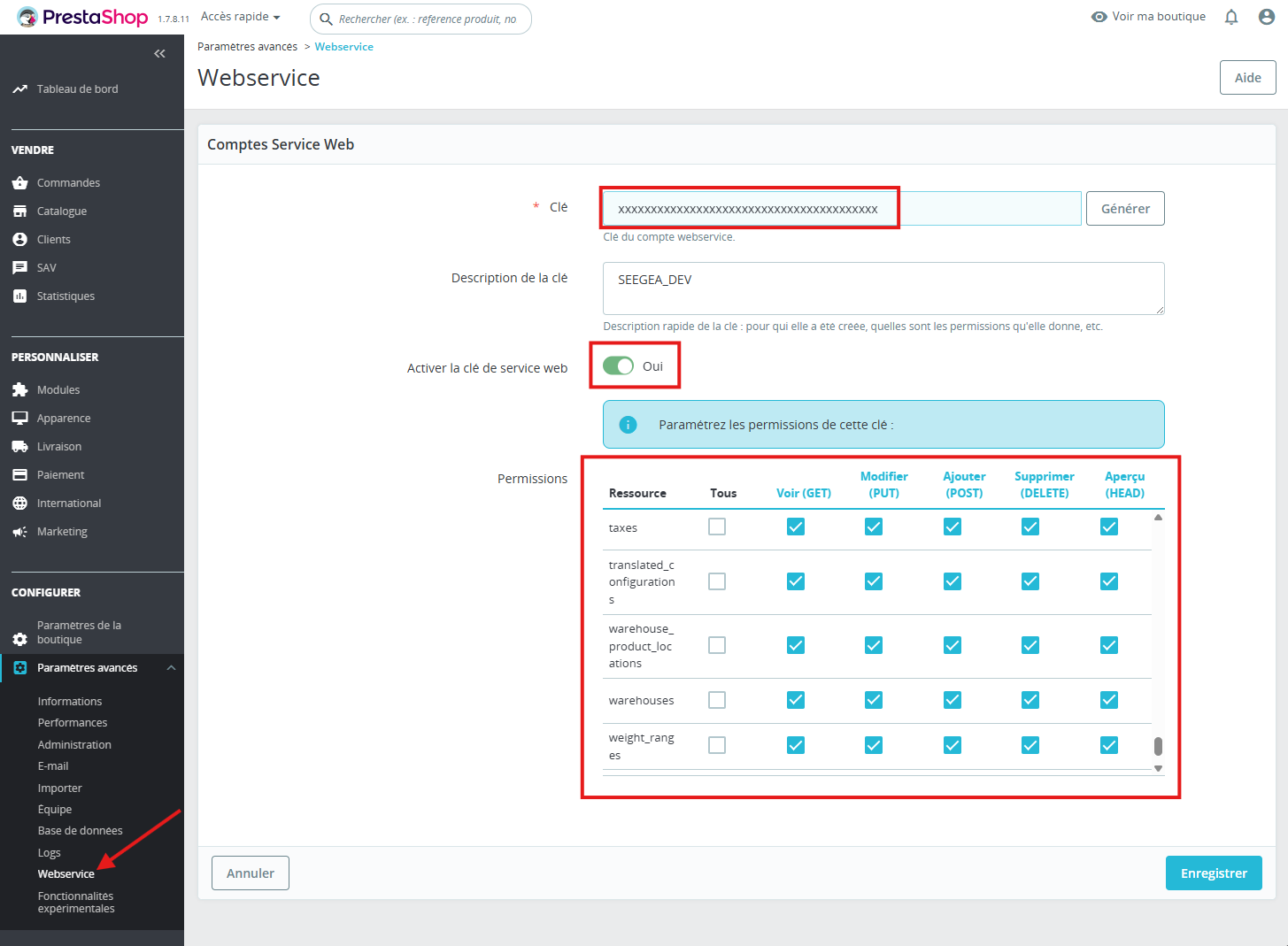
Sur la même page Webservice, cliquez sur le bouton « Ajouter une clé de service web » en haut à droite.
- a.Cliquez sur « Générer » pour créer une clé aléatoire de 32 caractères
- b.Dans « Description de la clé », saisissez SEEGEA
- c.Vérifiez que « Activer la clé de service web » est sur Oui
- d.Dans la section « Permissions », cochez toutes les cases (GET, PUT, POST, DELETE, HEAD) pour toutes les ressources
- e.Cliquez sur « Enregistrer » et copiez la clé à 32 caractères
Copiez bien la clé avant de quitter la page. Vous en aurez besoin pour connecter SEEGEA. Ne la partagez jamais publiquement.
Repérer vos URLs
Vous aurez besoin de deux informations depuis votre navigateur :
URL de votre boutique
C'est l'adresse de votre site, par exemple www.maboutique.com. Vous la trouverez dans la barre d'adresse de votre navigateur.

URL du back-office (optionnel mais recommandé)
Quand vous êtes dans le back-office PrestaShop, regardez la barre d'adresse : vous verrez une URL du type www.maboutique.com/adminXXXXXXXX/index.php. La partie « adminXXXXXXXX » est votre chemin d'administration unique. Copiez l'URL complète jusqu'à cette partie.

Astuce : l'URL du back-office permet à SEEGEA de créer des liens directs vers vos fiches produit dans le back-office PrestaShop. Sans cette URL, les liens « Voir dans le back-office » seront désactivés.
Connecter dans SEEGEA
Retournez sur SEEGEA et remplissez les 3 champs :
- URL de la boutique : www.maboutique.com (le domaine de votre site)
- Clé API WebService : la clé à 32 caractères copiée à l'étape 2
- URL du back-office (optionnel) : l'URL complète de votre back-office PrestaShop
Cliquez sur « Connecter ma boutique PrestaShop » — SEEGEA testera automatiquement la connexion et importera vos produits.
Connecter ma boutiqueBesoin d'aide ? Contactez-nous à support@seegea.com