
Guide de connexion Shopify
Suivez ces étapes pour connecter votre boutique Shopify à SEEGEA en quelques minutes.
Créer une application sur le Dev Dashboard
Rendez-vous sur le Dev Dashboard Shopify et cliquez sur « Créer une application » en haut à droite.
Ouvrir le Dev Dashboard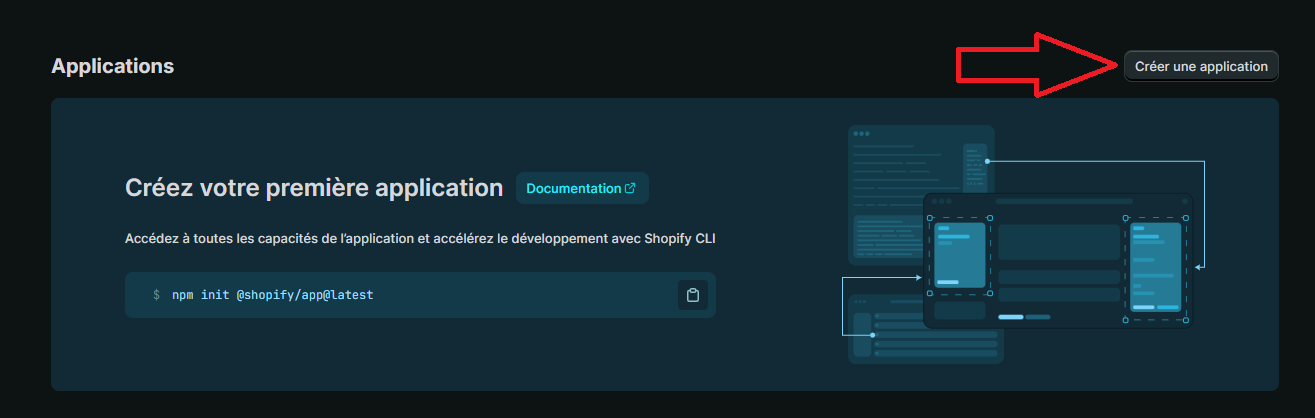
Nommer l'application
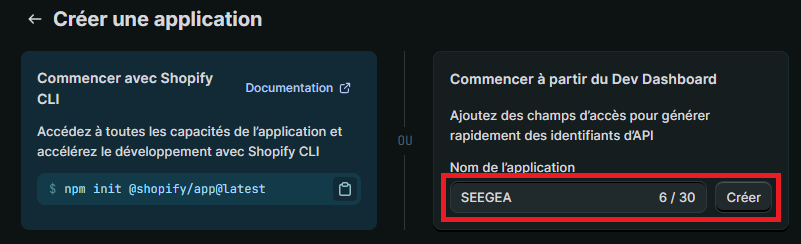
Choisissez « Commencer à partir du Dev Dashboard » (à droite), puis saisissez SEEGEA comme nom d'application et cliquez sur « Créer ».
Configurer la version de l'application
Sur la page « Création de version », remplissez les champs suivants :
- Nom de l'application :
SEEGEA - URL de l'application :
https://app.seegea.com - Champs d'accès : collez la liste ci-dessous
- Tout le reste : laissez vide (URL de redirection, champs facultatifs, POS, Proxy)
read_products,write_products,read_product_listings,write_product_listings,read_product_feeds,write_product_feeds,read_inventory,write_inventory,read_locations,read_orders,read_files,write_files,read_metaobject_definitions,write_metaobject_definitions,read_metaobjects,write_metaobjects,read_locales,write_locales,read_translations,write_translations,read_channels,read_publications,write_publications,read_analytics,read_reports,read_content,write_content,read_themesImportant : collez exactement cette liste dans le champ « Champs d'accès ». Ces permissions permettent à SEEGEA de gérer vos produits, stocks, collections et médias.
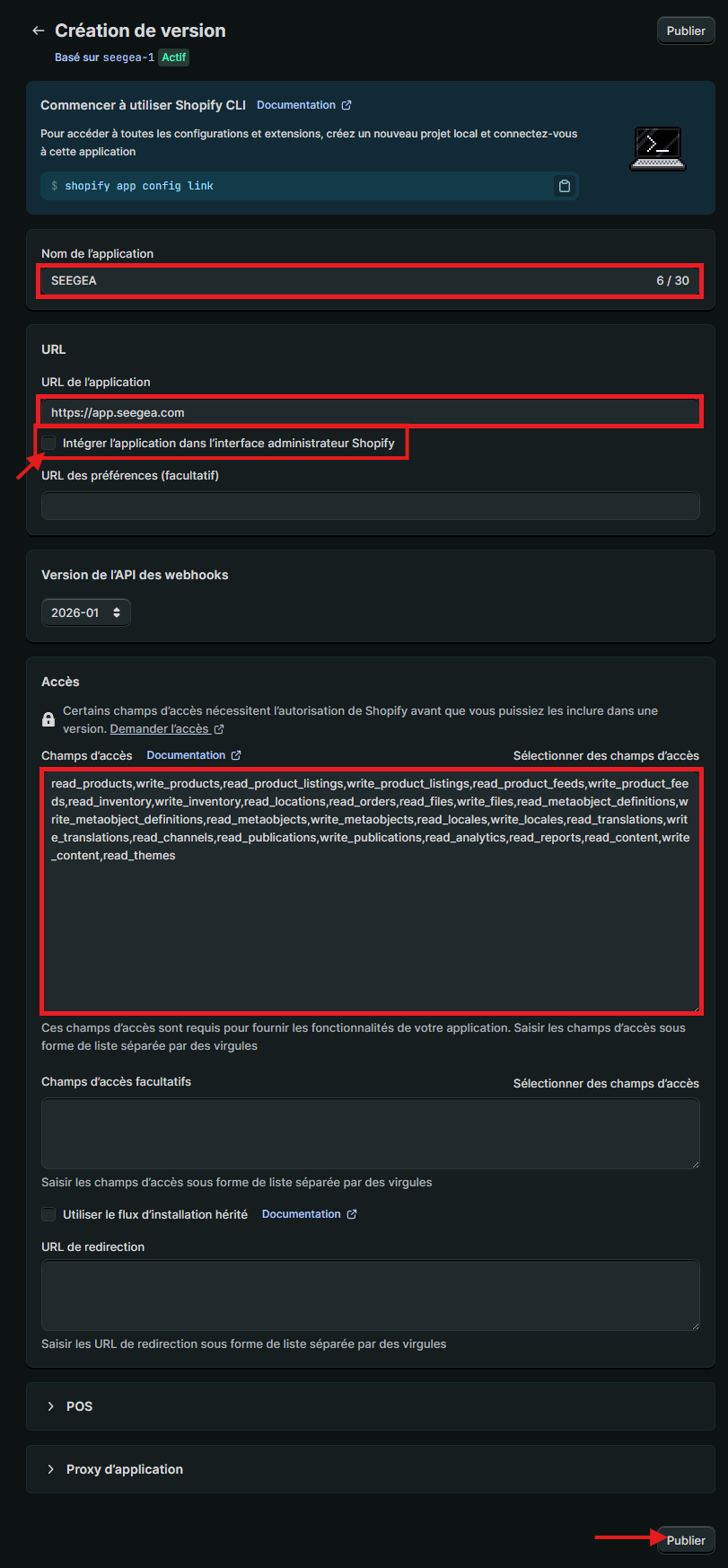
Ne cochez PAS la case « Intégrer l'application dans l'interface administrateur Shopify ». Cette option doit rester décochée.
Détail des permissions
Publier la version
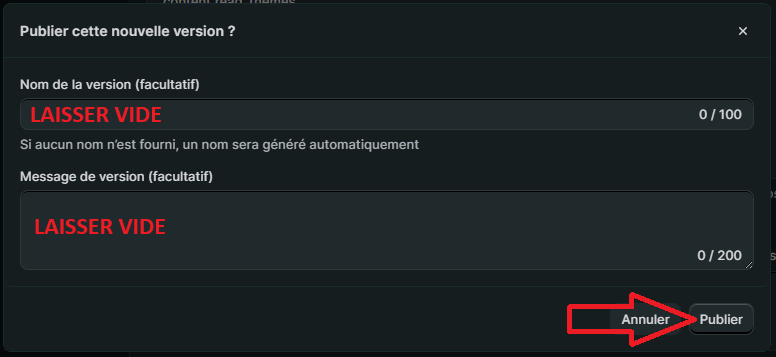
Cliquez sur « Publier » en bas de page. Une fenêtre s'ouvre pour nommer la version — laissez les champs vides et cliquez directement sur « Publier ».
Installer l'application sur votre boutique
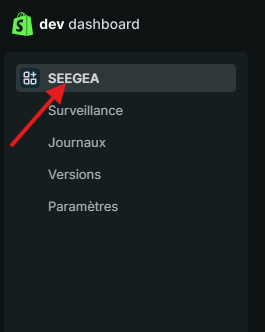
Retournez sur la page d'accueil de votre application (cliquez sur « SEEGEA » dans le menu à gauche), puis cliquez sur « Installer l'application » en haut à droite.
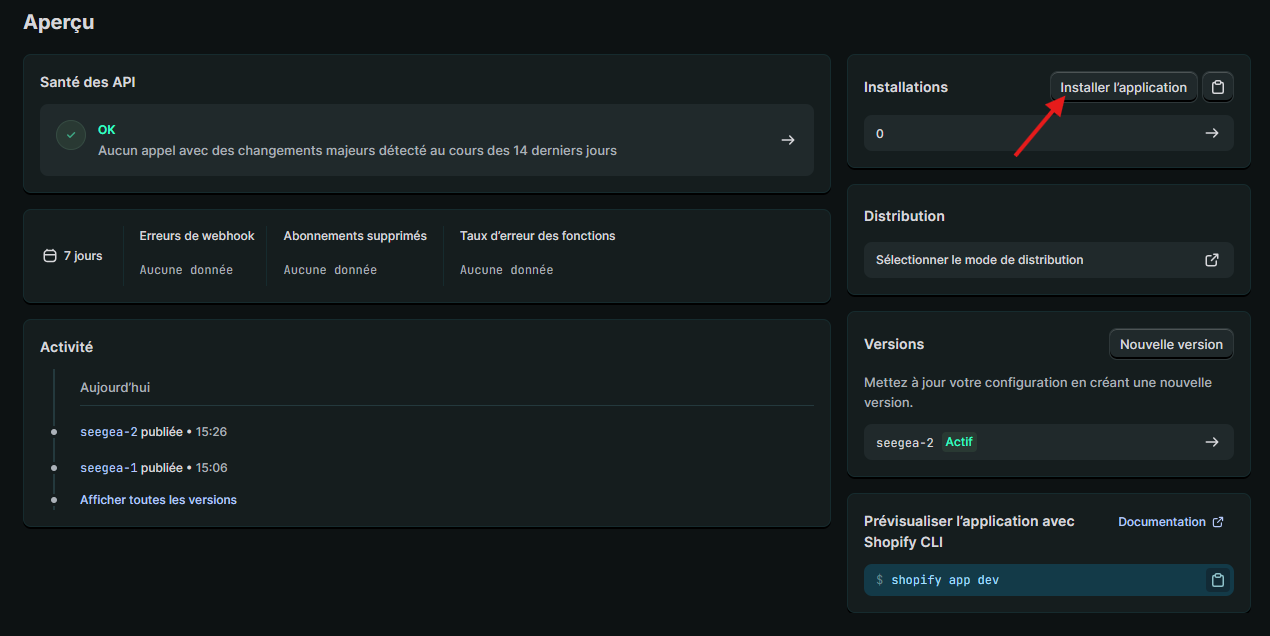
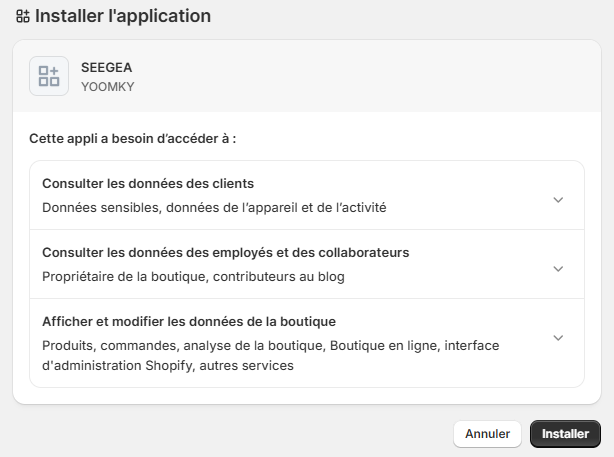
Une fenêtre de confirmation s'affiche avec les permissions demandées. Cliquez sur « Installer ».
Récupérer le Client ID et le Client Secret
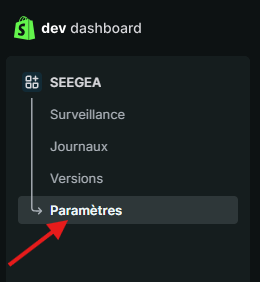
Dans le menu à gauche, cliquez sur « Paramètres ». Vous y trouverez vos identifiants :
- a.Copiez le Client ID (bouton copier à droite du champ)
- b.Cliquez sur l'icône œil pour révéler le Secret, puis copiez-le
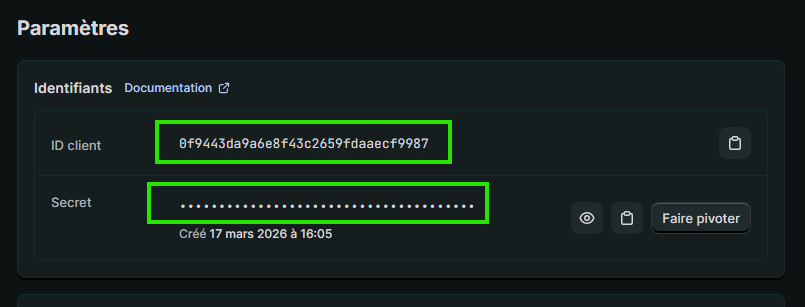
Ne partagez jamais votre Client Secret publiquement. SEEGEA le stocke de manière chiffrée et ne le transmet jamais à des tiers.
Connecter dans SEEGEA
Retournez sur SEEGEA et remplissez les 3 champs :
- Nom de la boutique : votre-boutique.myshopify.com (ou juste « votre-boutique »)
- Client ID : copié à l'étape précédente
- Client Secret : copié à l'étape précédente
Cliquez sur « Connecter ma boutique Shopify » — SEEGEA testera automatiquement la connexion et importera vos produits.
Connecter ma boutiqueBesoin d'aide ? Contactez-nous à support@seegea.com